


Der Hersteller Ricoh bietet seinen Kunden kostenlose und sichere Treiber Downloads an. Auf Prindo erhalten Sie dazu eine Schritt für Schritt Anleitung. Bitte beachten Sie das es diverse Webseiten gibt die alternative Treiber anbieten. Diese sind teilweise mit Viren versehen oder einfach veraltet. Aus diesen Gründen sollten Sie zuerst auf der Ricoh Herstellerseite nach den passenden Treiber suchen.
Ricoh Treiber installieren Schritt 1: Webseite Ricoh aufrufen
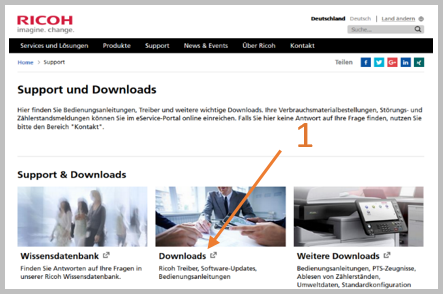
Damit Sie den richtigen Treiber für Ihren Ricoh Drucker finden, gehen Sie auf die Webseite von Ricoh. Sie gelangen nun auf die Support und Downloads Seite von Ricoh.
Klicken Sie jetzt auf Downloads (1).
Ricoh Treiber installieren Schritt 2: Drucker auswählen
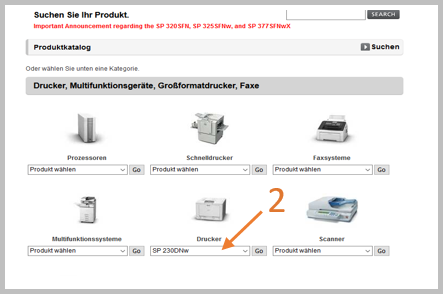
Wählen Sie Ihren Drucker (2) aus und klicken Sie anschließend auf "Go".
Ricoh Treiber installieren Schritt 3: Drivers and Software
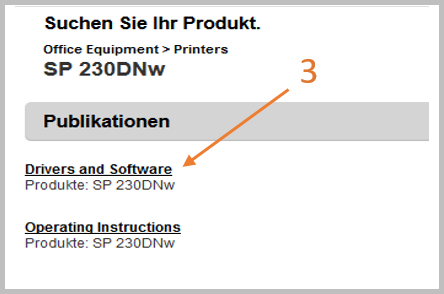
Im folgenden Schritt wählen Sie bitte Drivers and Software (3) aus.
Ricoh Treiber installieren Schritt 4: Betriebssystem auswählen
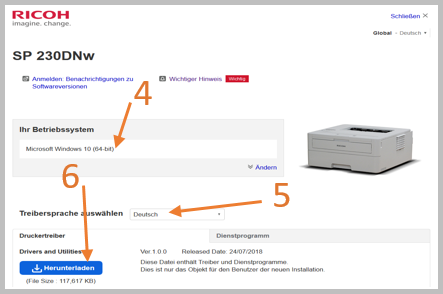
Wählen Sie nun Ihr Betriebssystem (4) aus z.B. Windows 10. Sie haben auch die Möglichkeit Ihre bevorzugte Sprache (5) auszuwählen. Anschließend klicken Sie auf den blauen Button Herunterladen (6).
Ricoh Treiber installieren Schritt 5: Datei speichern
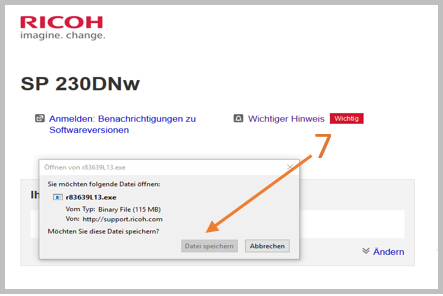
Nachdem das neue Fenster geöffnet hat, klicken Sie auf den Button Datei speichern (7) und installieren Sie anschließend den Druckertreiber.
Ricoh Treiber installieren Schritt 6: Testseite drucken
Wenn Sie alles erfolgreich installiert haben, drucken Sie eine Testseite aus um zu testen ob alles richtig funktioniert. Sollten Probleme mit den neuen Treiber auftauchen wenden Sie sich bitte an den Ricoh Support.
Bildrechte:
© Screenshots- Prindo.at


