


Lesedauer: 4 min.
Der Schutz von Arbeitsdaten ist für kleine, mittlere und große Unternehmen genauso wichtig, wie für den Freiberufler, den Arzt oder den Architekten. Um das firmeneigene Netzwerk, bestehend aus Server, Arbeitsplätzen und Druckerumgebung gegen unerlaubten Zugriff zu schützen, wird für jedes Gerät ein Passwort vergeben. Auch der Drucker braucht ein solches Passwort, damit sensible Daten, die vom Rechner zum Drucker übermittelt werden, genauso sicher sind, wie die Daten, die an der Arbeitsstation verarbeitet oder auf dem Server abgelegt werden.
Inhalt
- Einrichtung und Passwortschutz für Netzwerkdrucker
- Der Generalschlüssel für Ihren Drucker
- Webserver oder Gerät – jeweils ein eigener Schlüssel
- Passwortverwaltung für Drucker und Multifunktionsgeräte
- Dell Drucker: Ein Mix aus verschiedenen Herstellern und Passwörtern
Einrichtung und Passwortschutz für Netzwerkdrucker
Die meisten Netzwerkdrucker sind passwortgeschützt, um den Fernzugriff zu sichern. Der Hersteller liefert den Drucker mit verschiedenen Voreinstellungen aus, die den Betrieb ermöglichen. Dazu gehört auch ein Standardpasswort.
Beim Einrichten des Druckers können Sie eigene Einstellungen vornehmen und ein eigenes Passwort festlegen. Dieses Passwort schützt den Zugriff auf den Drucker und ersetzt das vom Hersteller eingestellte Standardpasswort.
Wenn der Drucker zurückgesetzt wird oder Daten verloren gehen, wird das Standardpasswort des Herstellers wieder aktiviert. Das bedeutet, dass der Drucker sein eigenes Passwort vergisst und wieder das Standardpasswort verwendet.
Der Generalschlüssel für Ihren Drucker
Bei der Initialisierung des Druckers muss zunächst das Passwort des Herstellers eingegeben werden, um auf das Gerät zugreifen zu können. Erst dann erhält der User Zugang zur Druckersoftware und kann im nächsten Schritt ein eigenes Passwort bestimmen und eingeben. Auch bei einer Betriebsstörung des Druckers, bei einer Netzwerkstörung oder sonstigen technischen Problemen kann die Erfordernis für einen Reset des Druckerprogramms entstehen.
Dabei werden alle Parameter des Druckerprogramms auf ihre ursprünglich vom Hersteller eingestellten Eingaben zurückgesetzt, was zur Folge hat, dass nicht nur sämtliche Einstellungen, die Sie vorgenommen haben, gelöscht werden, sondern auch Ihr eingegebenes Passwort verloren geht. In diesem Fall müssen Sie erneut das Passwort aus der Grundeinstellung eingeben, das der Hersteller ursprünglich verwendet hat, um Zugang zum Druckerprogramm zu erhalten.
Jeder Hersteller hat eigene Passwörter, die er generell für seine Druckgeräte verwendet und die nach einem Reset auf Basis der Werkseinstellungen eingegeben werden müssen, um den Drucker neu einzurichten.
Webserver oder Gerät – jeweils ein eigener Schlüssel
Der Schlüssel zum Webserver.
Auf Druck- und Multifunktionsgeräte, die über Ethernet oder WLAN an ein Netzwerk angebunden sind, können Sie auch über den Webserver des Herstellers zugreifen, um Einstellungen vorzunehmen oder um Ihren Druckerstatus zu überprüfen. Für den Zugang zum Webserver oder Adminbereich Ihres Gerätes ist die Eingabe eines vorgegebenen Passwortes erforderlich. Die Standardpasswörter der verschiedenen Hersteller für den Zugang zum Webserver bzw. zum Adminbereich Ihres Gerätes finden Sie hier:
| Hersteller | Benutzername | Passwort |
|---|---|---|
| Brother | user | access |
| Canon | leer | leer |
| Epson | leer | admin |
| HP | leer | leer |
| Kyocera | leer | admin00 |
| Lexmark | admin | leer |
| Oki | root | letzte sechs Ziffern der Mac-Adresse |
| Oki (Ausnahmen) | admin/root/leer | 123456/aaaaaa/sysadmin |
| Ricoh | admin | admin/leer |
| Samsung | admin | sec00000 |
| Xerox | admin | 1111 |
Passwortverwaltung für Drucker und Multifunktionsgeräte
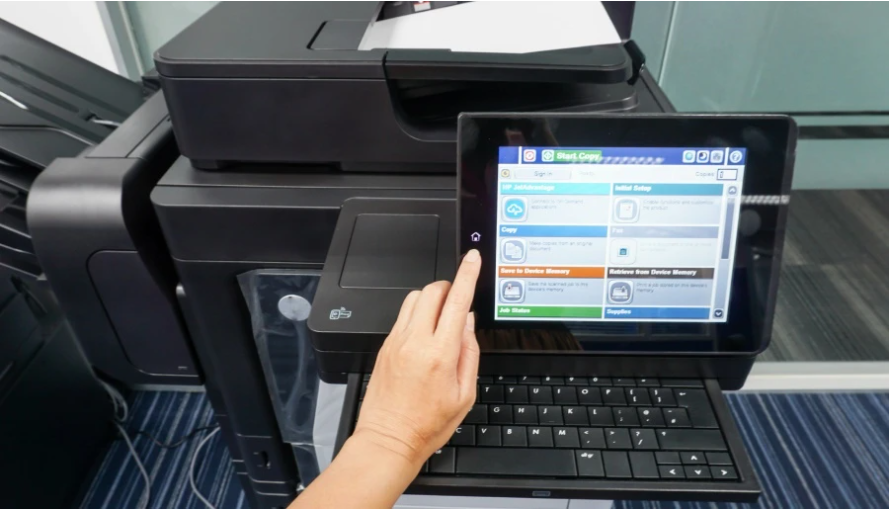
Für die Einstellungen Ihres Druckers oder Multifunktionsgerätes haben die meisten Drucker ein Eingabefeld an der Vorder- oder auf der Oberseite des Gerätes. Das Passwort wird meist bei der Initialisierung des Gerätes oder unmittelbar nach einem Zurücksetzen des Druckerprogrammes auf die Werkeinstellungen abgefragt.
Oftmals sind die Passwörter, die die Hersteller für ihre Gerätemodelle vergeben, mit denen auf den Webservern bzw in den Admin Bereichen identisch. Es gibt aber auch ein paar Ausnahmen, die Sie hier finden:
| Hersteller | Benutzername | Passwort |
|---|---|---|
| Brother | admin | access |
| Canon | ADMIN | canon/letzte sechs Ziffern der Seriennummer |
| Dell | admin | leer |
| HP | Admin | leer |
| Kyocera | Admin/leer | Admin/admin00 |
| Lexmark | keines | keines |
| Oki | aaaaaa/123456 | |
| (Operator Panel) | 000000/0000/aaaa (PIN) | |
| Ricoh | leer | |
| Samsung | leer oder admin | leer oder 1111 |
| Xerox | admin | 1111 |
Dell Drucker: Ein Mix aus verschiedenen Herstellern und Passwörtern
Die Passwörter des Unternehmens Dell stellen eine Ausnahme. Viele der Druckermodelle von Dell haben ihre eigenen Passwörter, da das Unternehmen Dell seine Drucker nicht selbst herstellt, sondern seine Geräteflotte durch Einkauf bei verschiedenen Produzenten zusammenstellt. Die Werkeinstellungen der verschiedenen Drucker und Multifunktionsgeräte von Dell werden durch unterschiedliche Hersteller vorgenommen, die dabei auch ihre eigenen Passwörter vergeben.
Dell Drucker und Multifunktionsgeräte tragen daher diejenigen Passwörter, die durch ihre ursprünglichen Hersteller üblicherweise vergeben werden. Nachfolgend finden Sie die Passwörter für die einzelnen Druckermodelle oder Modellgruppen von Dell:
| Druckermodell von Dell | Benutzername | Passwort |
|---|---|---|
| E310dw/E541dw E515dw/E515dn | leer | leer |
| E525w | admin | leer |
| 1130n/1135n/1235cn | leer | leer |
| 1320cn/1350cnw/1355cnw/1700n/1710n/1720n | admin | leer |
| 1815dn | admin | 4455 |
| B1160w/B1163w/B1165nfw/B1260dn/B1265dnf | admin | dell00000 |
| C1660w/C1760nw/C1765nf/C1765nfw | admin | leer |
| 2xxxx-Serie (außer B2375dnf) | admin | leer |
| B2375dnf | admin | admin |
| 3000cn/3010cn/3100cn | admin | password |
| 3110cn/3115cn/3130cn | admin | leer |
| 3330dn/3333dn/3335dn/B3460dn/B3465dnf | leer | leer |
| C3760n/C3760dn/C3765dnf | admin | leer |
| 5100cn | admin | password |
| 5110cn/5130cdn/m5200n/w5300n | admin | leer |
| 5210n/5310n/5230n | leer | leer |
| 5330dn | admin | leer |
| 5350dn/5530dn/5535dn/b5460dn/b5460dnf | leer | leer |
| c5765dnf | admin | 1111 |
| 7130cdn | admin | leer |
| C7765dn | admin | 1111 |
Einfach und einprägsam: Kyoceras Passwortsystem
Der Hersteller Kyocera hat seinen Kunden die Passwortsuche ganz einfach gemacht. Neben der oben aufgeführten Passwörter für den Webserver bzw. Admin-Bereich des Herstellers und für das Bedienfeld seiner Geräte bietet Kyocera dem Anwender zusätzlich einen weiteren Schlüssel für jedes einzelne Druckermodell.
Für Kunden von Kyocera genügt ein Blick auf die Produktnummer ihres Gerätes, um das Passwort bei der Initialisierung und nach einem Zurücksetzen auf die Werkseinstellungen zu erhalten.
Das Passwort lautet genauso wie die Modellnummer des Druckers oder Multifunktionsgerätes von Kyocera. Der Drucker Kyocera Ecosys M2035dn zum Beispiel verrät sein Passwort ganz einfach durch seine Nummer. Sowohl die Eingabe des Benutzernamens, als auch die Eingabe des Passwortes lautet für den Webserver bzw. für den Admin-Bereich von Kyocera genauso wie für die Eingabe am Bedienfeld des Gerätes bei diesem Modell 2035.


