


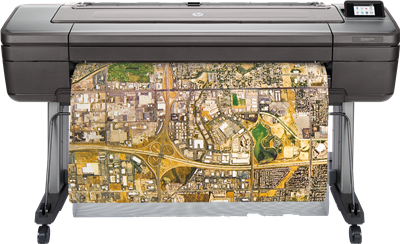
Wenn ein HP DesignJet Drucker nicht richtig druckt, liegt die Ursache nicht immer an der Tintenpatrone. DesignJet-Drucker sind für großformatige Ausdrucke wie Pläne, Zeichnungen, Poster oder technische Grafiken ausgelegt. Deshalb spielen neben Tinte und Druckkopf auch Papierrolle, Medientyp, Kalibrierung, Druckertreiber und Druckqualitätseinstellungen eine wichtige Rolle.
Typische Anzeichen sind streifige Ausdrucke, fehlende Farben, unscharfe Linien, verschobene Konturen, Papierstau, Probleme beim Einziehen der Rolle, nicht erkannte Tintenpatronen oder Fehlermeldungen zum Druckkopf. Viele dieser Probleme lassen sich durch eine systematische Prüfung von Tintenstand, Druckkopf, Papierweg und Druckeinstellungen eingrenzen.
Kurzlösung: Das sollten Sie zuerst prüfen
Bei HP DesignJet Druckern sollten Fehler schrittweise eingegrenzt werden. Viele Probleme entstehen durch leere oder ungeeignete Tintenpatronen, einen verschmutzten Druckkopf, eine falsche Medienauswahl, eine blockierte Papierrolle oder nicht passende Druckeinstellungen.
- Prüfen Sie, ob die richtige Tintenpatrone für Ihr DesignJet Modell eingesetzt ist.
- Kontrollieren Sie den Tintenstand und den Sitz der Patrone.
- Prüfen Sie, ob die Papierrolle korrekt eingelegt ist.
- Vergleichen Sie den eingestellten Medientyp mit dem tatsächlich eingelegten Papier.
- Drucken Sie eine Testseite oder Druckqualitätsdiagnose.
- Reinigen Sie den Druckkopf, wenn Farben, Linien oder Flächen fehlerhaft erscheinen.
- Richten Sie den Druckkopf aus, wenn Linien versetzt, unscharf oder gezackt wirken.
- Starten Sie den Drucker neu, wenn eine Fehlermeldung bestehen bleibt.
Diese Reihenfolge hilft dabei, einfache Ursachen zuerst auszuschließen, bevor Patrone, Druckkopf, Treiber, Firmware oder Service genauer geprüft werden.
Typische Probleme bei HP DesignJet Druckern
Die häufigsten DesignJet-Fehler zeigen sich entweder im Druckbild oder beim Papiertransport. Gerade bei großformatigen Ausdrucken fallen Streifen, Farbabweichungen, schiefe Linien oder Probleme beim Einzug besonders deutlich auf.
HP DesignJet druckt streifig oder mit weißen Linien
Streifen, helle Linien oder ungleichmäßige Farbflächen deuten häufig auf verschmutzte Druckkopfdüsen, niedrigen Tintenstand, falsche Druckqualitätseinstellungen oder einen ungeeigneten Medientyp hin.
- Prüfen Sie den Tintenstand aller eingesetzten Patronen.
- Drucken Sie eine Druckqualitätsdiagnose.
- Reinigen Sie den Druckkopf über das Druckermenü oder die HP Software.
- Prüfen Sie, ob der richtige Medientyp ausgewählt ist.
- Wählen Sie bei Plänen, Grafiken oder Postern eine höhere Druckqualität.
Wenn die Streifen nach einer Reinigung unverändert bleiben, sollte der betroffene Druckkopf genauer geprüft werden.
HP DesignJet druckt nicht alle Farben
Wenn einzelne Farben fehlen, blass wirken oder falsch dargestellt werden, kann eine leere Patrone, ein blockierter Druckkopf oder eine falsche Farb-/Medieneinstellung die Ursache sein.
- Prüfen Sie, ob alle Tintenpatronen ausreichend gefüllt sind.
- Kontrollieren Sie, ob die Patrone im richtigen Farbschacht sitzt.
- Drucken Sie eine Testseite mit Farbflächen.
- Reinigen Sie den Druckkopf für die betroffene Farbe.
- Prüfen Sie im Treiber, ob der passende Medientyp und Farbmodus gewählt sind.
Bei DesignJet-Druckern ist die Farbwirkung stark vom verwendeten Papier abhängig. Fotopapier, beschichtetes Papier, Normalpapier und technische Medien können Farben unterschiedlich darstellen.
Linien sind versetzt, gezackt oder unscharf
Versetzte, gezackte oder unscharfe Linien sind bei technischen Zeichnungen besonders störend. Häufig hängen diese Fehler mit Druckkopfausrichtung, Papiertransport, Medientyp oder Druckqualität zusammen.
- Starten Sie eine Druckkopfausrichtung.
- Prüfen Sie, ob das Papier korrekt und gerade eingezogen wurde.
- Wählen Sie den richtigen Medientyp im Druckertreiber.
- Prüfen Sie, ob eine Kalibrierung des Papiervorschubs notwendig ist.
- Drucken Sie eine neue Testseite.
Besonders bei CAD-Zeichnungen, Plänen und feinen Linien sollte die Druckqualität nicht zu niedrig eingestellt sein.
HP DesignJet erkennt die Tintenpatrone nicht
Wenn eine DesignJet-Tintenpatrone nicht erkannt wird, liegt die Ursache häufig an einer falschen Patronenserie, einem nicht korrekt eingesetzten Behälter, verschmutzten Kontakten oder einem Kommunikationsproblem zwischen Patrone und Drucker.
- Prüfen Sie die genaue Modellbezeichnung Ihres HP DesignJet Druckers.
- Vergleichen Sie die benötigte Patronenserie mit der eingesetzten Patrone.
- Nehmen Sie die Patrone heraus und setzen Sie sie erneut ein.
- Achten Sie darauf, dass Farbe und Steckplatz übereinstimmen.
- Starten Sie den Drucker neu, wenn die Meldung bestehen bleibt.
Verwenden Sie nur Tintenpatronen, die für das konkrete DesignJet-Modell geeignet sind. Ähnlich aussehende Patronen können technisch unterschiedlich sein.
Papierstau oder Probleme mit der Papierrolle
DesignJet-Drucker arbeiten häufig mit Rollenpapier. Wird die Rolle nicht sauber eingezogen, schief geführt oder blockiert, kann es zu Papierstau, abgebrochenen Druckaufträgen oder schiefen Ausdrucken kommen.
- Entfernen Sie gestautes Papier vorsichtig aus dem Papierweg.
- Prüfen Sie, ob die Papierrolle korrekt auf der Spindel sitzt.
- Achten Sie darauf, dass das Papier gerade und straff eingelegt ist.
- Prüfen Sie, ob das verwendete Papier für das Modell geeignet ist.
- Starten Sie den Druckauftrag nach dem erneuten Laden der Rolle neu.
Auch beschädigte Kanten, gewelltes Papier oder falsch eingelegte Rollen können Einzugsprobleme verursachen.
Ursachen: Tinte, Druckkopf, Papier und Kalibrierung prüfen
HP DesignJet Fehler entstehen häufig durch das Zusammenspiel mehrerer Faktoren. Neben Tinte und Druckkopf beeinflussen Papierart, Rollenführung, Papiervorschub, Treiber und Druckqualitätseinstellungen das Ergebnis.
Warum DesignJet-Fehler anders behandelt werden müssen
HP DesignJet Drucker sind auf großformatige Ausdrucke ausgelegt. Schon kleine Abweichungen bei Papiertransport, Druckkopfausrichtung oder Kalibrierung können auf großen Flächen deutlich sichtbar werden.
Deshalb sollte bei einem DesignJet nicht nur geprüft werden, ob Tinte vorhanden ist. Entscheidend ist auch, ob der Druckkopf sauber arbeitet, das Papier korrekt geführt wird und die Druckeinstellungen zum Medium passen.
Druckkopf prüfen und reinigen
Ein verschmutzter oder teilweise verstopfter Druckkopf kann Streifen, fehlende Farben, ungleichmäßige Flächen oder unscharfe Linien verursachen. Viele DesignJet-Modelle bieten dafür eine Reinigungs- oder Wartungsfunktion im Bedienfeld oder in der HP Software.
- Drucken Sie eine Druckqualitätsdiagnose.
- Identifizieren Sie, welche Farbe oder Linie betroffen ist.
- Starten Sie die Druckkopfreinigung.
- Drucken Sie erneut eine Testseite.
- Richten Sie den Druckkopf aus, wenn Linien oder Konturen versetzt wirken.
Führen Sie nicht unnötig viele Reinigungen hintereinander aus. Wenn sich das Druckbild nach ein bis zwei Reinigungen nicht verbessert, sollte der Druckkopf gezielt geprüft werden.
Papier und Medientyp prüfen
Der eingestellte Medientyp sollte zum tatsächlich eingelegten Papier passen. Ein falscher Medientyp kann Farbabweichungen, Trocknungsprobleme, Streifen, unscharfe Linien oder einen ungleichmäßigen Tintenauftrag verursachen.
- Prüfen Sie, welches Papier oder Medium eingelegt ist.
- Wählen Sie den passenden Medientyp im Druckermenü oder Druckertreiber.
- Verwenden Sie für Fotos, Plakate oder Grafiken geeignete beschichtete Medien.
- Vermeiden Sie beschädigtes, gewelltes oder feuchtes Papier.
Gerade bei großformatigen Ausdrucken wirkt sich die Papierqualität stark auf Farbflächen, Linien und Schärfe aus.
Kalibrierung und Papiervorschub prüfen
Wenn Linien nicht sauber schließen, Flächen ungleichmäßig wirken oder wiederkehrende helle beziehungsweise dunkle Streifen entstehen, kann der Papiervorschub eine Rolle spielen. Bei vielen DesignJet-Modellen lässt sich der Papiervorschub kalibrieren.
- Prüfen Sie, ob das Problem bei mehreren Medienarten auftritt.
- Starten Sie eine Druckqualitätsdiagnose.
- Führen Sie bei Bedarf eine Kalibrierung des Papiervorschubs durch.
- Drucken Sie den Auftrag anschließend erneut mit korrektem Medientyp.
Eine Kalibrierung ist besonders relevant, wenn wiederkehrende Streifen oder Maßabweichungen bei technischen Zeichnungen auftreten.
Fehlermeldungen, Neustart und Systemprüfung
DesignJet-Drucker zeigen Fehler je nach Modell über das Bedienfeld, HP Software, Treiber oder Statusmeldungen am Computer an. Die Meldungen können sich auf Patrone, Druckkopf, Tintensystem, Papier, Netzwerk, Datenübertragung oder allgemeine Systemfehler beziehen.
Patronenfehler beim HP DesignJet
Patronenfehler entstehen häufig, wenn eine Tintenpatrone leer, abgelaufen, beschädigt, nicht korrekt eingesetzt oder nicht für das jeweilige DesignJet-Modell geeignet ist.
- Prüfen Sie die Meldung am Bedienfeld oder in der HP Software.
- Kontrollieren Sie, welche Farbe betroffen ist.
- Setzen Sie die betroffene Patrone erneut ein.
- Prüfen Sie, ob die Patrone zur passenden DesignJet-Serie gehört.
- Ersetzen Sie die Patrone, wenn sie leer, beschädigt oder vom Drucker dauerhaft abgelehnt wird.
Bei wiederholten Patronenmeldungen können je nach Modell auch Kontakte oder der Patronenschacht eine Rolle spielen.
Druckkopffehler beim HP DesignJet
Eine Druckkopffehler-Meldung weist darauf hin, dass der Druckkopf nicht korrekt arbeitet, nicht erkannt wird oder ersetzt werden muss. Ursache können verschmutzte Kontakte, eine nicht abgeschlossene Initialisierung, eingetrocknete Düsen oder ein defekter Druckkopf sein.
- Prüfen Sie die genaue Fehlermeldung.
- Starten Sie eine Druckkopfreinigung oder Wartungsfunktion.
- Setzen Sie den Druckkopf neu ein, wenn Ihr Modell dies vorsieht.
- Richten Sie den Druckkopf nach dem Einsetzen oder Austausch aus.
- Ersetzen Sie den Druckkopf, wenn die Meldung dauerhaft bestehen bleibt.
Berühren Sie die elektrischen Kontakte und Düsen des Druckkopfs möglichst nicht mit den Fingern. Verschmutzungen können dazu führen, dass der Druckkopf nicht korrekt erkannt wird.
Druckauftrag, Datenübertragung oder Netzwerk prüfen
Wenn der DesignJet nicht druckt, den Auftrag abbricht oder unvollständige Pläne ausgibt, muss nicht immer ein Tinten- oder Druckkopfproblem vorliegen. Auch Treiber, Verbindung, Dateiformat, Speicher oder Netzwerk können betroffen sein.
- Prüfen Sie, ob der Drucker online und bereit ist.
- Starten Sie Drucker, Computer und gegebenenfalls Router neu.
- Prüfen Sie, ob der richtige Drucker ausgewählt ist.
- Testen Sie einen einfachen Druckauftrag.
- Aktualisieren Sie bei Bedarf Treiber oder Firmware.
- Prüfen Sie bei großen Dateien, ob das Dateiformat oder die Druckdaten den Auftrag blockieren.
Wenn Testseiten direkt am Gerät funktionieren, aber Druckaufträge vom Computer fehlschlagen, liegt die Ursache eher bei Verbindung, Treiber oder Datei.
Wann hilft ein Neustart oder Reset?
Ein Neustart kann helfen, wenn der Drucker einen Statusfehler, einen hängenden Druckauftrag oder eine Verbindungsstörung zeigt. Bei Druckqualitätsproblemen ersetzt ein Neustart jedoch keine Prüfung von Tinte, Druckkopf und Papier.
- Schalten Sie den Drucker ein.
- Ziehen Sie das Netzkabel vom Drucker ab.
- Warten Sie mindestens 60 Sekunden.
- Schließen Sie das Netzkabel wieder direkt an eine Steckdose an.
- Schalten Sie den Drucker erneut ein.
Prüfen Sie danach, ob die Meldung weiterhin erscheint oder ob der Druckauftrag erneut gestartet werden kann.
Wann Druckkopf oder Service prüfen?
Ein Druckkopfwechsel oder eine technische Prüfung sollte erst dann erfolgen, wenn die grundlegenden Schritte keine Verbesserung bringen. Dazu gehören Tintenstand, Patronensitz, Papierweg, Medientyp, Druckqualitätsdiagnose, Druckkopfreinigung, Druckkopfausrichtung und Neustart.
Wann sollte der Druckkopf ersetzt werden?
Ein Druckkopfwechsel kommt infrage, wenn der Druckkopf trotz Reinigung, korrektem Tintenstand, richtiger Patrone und Ausrichtung weiterhin fehlerhafte Ergebnisse liefert oder dauerhaft nicht erkannt wird.
Typische Hinweise auf einen problematischen Druckkopf sind:
- Eine Farbe fehlt dauerhaft.
- Streifen bleiben nach der Reinigung unverändert.
- Der Druckkopf wird wiederholt nicht erkannt.
- Die Druckkopfausrichtung schlägt fehl.
- Testseiten zeigen immer dieselben Ausfälle.
- Der Drucker meldet dauerhaft einen Druckkopffehler.
Vor einem Austausch sollte immer geprüft werden, ob der passende Druckkopf für das jeweilige DesignJet-Modell verwendet wird.
Wann ist eine technische Prüfung sinnvoll?
Eine technische Prüfung ist sinnvoll, wenn der Drucker trotz korrekter Tintenpatronen, gereinigtem Druckkopf, passendem Medientyp, freiem Papierweg und Neustart weiterhin denselben Fehler zeigt.
Auch wiederkehrende Papierstaus, dauerhaft fehlerhafte Druckkopfausrichtung, wiederholte Systemfehler oder Abbrüche bei einfachen Testdrucken können auf ein technisches Problem am Gerät hinweisen.
Zusammenfassung: Die richtige Reihenfolge bei HP DesignJet Fehlern
Bei HP DesignJet Druckern sollten Fehler systematisch geprüft werden. Beginnen Sie nicht direkt mit einem Druckkopfwechsel, sondern grenzen Sie zuerst Tinte, Papier, Medientyp, Druckqualität und Verbindung ein.
- Tintenstand und passende Patronenserie prüfen.
- Patronen korrekt einsetzen.
- Papierrolle, Papierweg und Medientyp kontrollieren.
- Testseite oder Druckqualitätsdiagnose drucken.
- Druckkopf reinigen.
- Druckkopf ausrichten.
- Bei Linien- oder Streifenproblemen Papiervorschub und Kalibrierung prüfen.
- Druckauftrag, Treiber und Verbindung prüfen.
- Drucker neu starten.
- Bei dauerhaftem Fehler passenden Druckkopf oder Service prüfen.
So lässt sich meist erkennen, ob der Fehler durch Tinte, Druckkopf, Papier, Kalibrierung, Druckdaten oder ein technisches Problem verursacht wird.
Häufige Fragen zu HP DesignJet Fehlern
Worin unterscheiden sich HP DesignJet Fehler von normalen Patronenfehlern?
HP DesignJet Drucker sind Großformatdrucker. Neben Tintenpatronen und Druckkopf beeinflussen auch Papierrolle, Medientyp, Papiervorschub, Kalibrierung, Treiber und Druckqualitätseinstellungen das Druckergebnis.
Warum druckt mein HP DesignJet streifig?
Streifiger Druck entsteht häufig durch niedrigen Tintenstand, verschmutzte Druckkopfdüsen, falschen Medientyp, zu niedrige Druckqualität oder Probleme beim Papiervorschub.
Warum erkennt mein HP DesignJet die Patrone nicht?
Eine Patrone wird häufig nicht erkannt, wenn sie nicht zur passenden DesignJet-Serie gehört, nicht korrekt eingesetzt ist, beschädigt ist oder ein Kontaktproblem vorliegt.
Wann sollte ich den Druckkopf reinigen?
Eine Druckkopfreinigung ist sinnvoll, wenn Farben fehlen, Streifen sichtbar sind, Flächen ungleichmäßig wirken oder die Druckqualitätsdiagnose Ausfälle zeigt.
Wann sollte ich den Druckkopf ersetzen?
Ein Druckkopf sollte geprüft oder ersetzt werden, wenn Reinigung, Ausrichtung, korrekter Tintenstand und passende Patronen keine Verbesserung bringen oder der Druckkopf dauerhaft nicht erkannt wird.
Warum ist der Medientyp beim HP DesignJet so wichtig?
Der Medientyp beeinflusst Tintenauftrag, Trocknung, Farbwirkung und Liniengenauigkeit. Ein falsch gewähltes Papierprofil kann Streifen, Farbabweichungen oder unscharfe Linien verursachen.
Was sollte ich tun, wenn der HP DesignJet Papierstau meldet?
Entfernen Sie gestautes Papier vorsichtig, prüfen Sie den Papierweg, kontrollieren Sie die Rolle und laden Sie das Papier gerade neu ein. Beschädigte oder gewellte Medien sollten nicht weiterverwendet werden.
Passende HP Druckerpatronen finden
Wenn der HP DesignJet eine Tintenpatrone nicht erkennt oder dauerhaft eine Patronenmeldung anzeigt, sollte vor einem Austausch immer die genaue Kompatibilität geprüft werden. Entscheidend sind das konkrete DesignJet Modell, die passende Patronenserie und die richtige Farbe.
Auf unserer Übersichtsseite finden Sie passende HP Druckerpatronen nach Druckerserie und Druckermodell. So können Sie gezielt prüfen, welche Patrone für Ihren HP Drucker geeignet ist und ob eine Standard-, XL- oder kompatible Alternative infrage kommt.
HP Druckerpatronen nach Modell auswählen


