


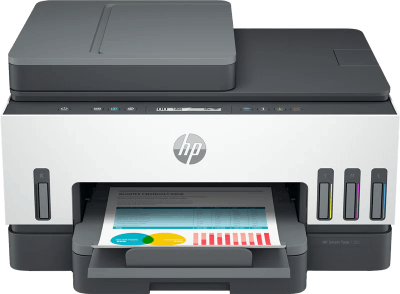
enn ein HP Smart Tank Drucker nicht richtig druckt, liegt die Ursache meist nicht an einer klassischen Tintenpatrone. Smart-Tank-Drucker arbeiten mit nachfüllbaren Tintentanks und separaten Druckköpfen. Deshalb unterscheiden sich die Fehlerquellen von vielen anderen HP Tintenstrahldruckern.
Typische Anzeichen sind fehlende schwarze Tinte, blasse Farben, Streifen im Ausdruck, leere Seiten, eine falsche Füllstandsanzeige, blinkende Leuchten oder eine Meldung zum Druckkopf. In vielen Fällen lässt sich das Problem durch eine systematische Prüfung von Tintenstand, Druckkopf, Tintensystem und Druckqualität eingrenzen.
Die Hinweise gelten für viele HP Smart Tank und HP Smart Tank Plus Drucker. Je nach Modell können einzelne Menüpunkte, Anzeigen oder Fehlercodes leicht abweichen.
Kurzlösung: Das sollten Sie zuerst prüfen
Bei HP Smart Tank Druckern sollten Fehler Schritt für Schritt eingegrenzt werden. Viele Probleme entstehen durch einen niedrigen Tintenstand, einen gestörten Tintenfluss, einen nicht korrekt eingesetzten Druckkopf oder eingetrocknete Druckkopfdüsen.
- Prüfen Sie den sichtbaren Tintenstand direkt am Tankfenster.
- Kontrollieren Sie, ob alle Tankdeckel richtig geschlossen sind.
- Drucken Sie eine Testseite oder Druckqualitätsdiagnose.
- Reinigen Sie den Druckkopf über das Druckermenü oder die HP Smart App.
- Richten Sie den Druckkopf aus, wenn der Ausdruck unscharf oder versetzt wirkt.
- Setzen Sie den Druckkopf neu ein, wenn er nicht erkannt wird.
- Starten Sie den Drucker neu, wenn eine Fehlermeldung bestehen bleibt.
Diese Reihenfolge hilft dabei, einfache Ursachen zuerst auszuschließen, bevor ein Druckkopfwechsel oder eine technische Prüfung notwendig wird.
Typische Probleme bei HP Smart Tank Druckern
Die häufigsten Fehler zeigen sich direkt im Druckbild. Schwarz fehlt, Farben werden nicht richtig ausgegeben, Ausdrucke sind streifig oder der Drucker gibt leere Seiten aus. Diese Symptome hängen bei Smart-Tank-Geräten oft mit Tintenstand, Tintenfluss oder Druckkopf zusammen.
HP Smart Tank druckt nicht schwarz
Wenn ein HP Smart Tank kein Schwarz mehr druckt, ist häufig der schwarze Tintentank, der schwarze Druckkopf oder der Tintenfluss betroffen.
- Kontrollieren Sie den sichtbaren Füllstand des schwarzen Tintentanks.
- Füllen Sie schwarze Tinte nach, wenn der Tank nahe an der Mindestmarkierung liegt.
- Drucken Sie eine Testseite oder Druckqualitätsdiagnose.
- Starten Sie eine Druckkopfreinigung.
- Warten Sie einige Minuten und drucken Sie erneut eine Testseite.
- Setzen Sie den schwarzen Druckkopf neu ein, wenn weiterhin kein Schwarz gedruckt wird.
Vermeiden Sie mehrere intensive Reinigungsvorgänge direkt hintereinander. Druckkopfreinigungen verbrauchen Tinte. Wenn sich das Druckbild nach ein bis zwei Reinigungen nicht verbessert, sollte der Druckkopf genauer geprüft werden.
HP Smart Tank druckt keine Farbe
Wenn einzelne Farben fehlen oder der Ausdruck farbstichig wirkt, prüfen Sie zuerst die farbigen Tintentanks. Bei Smart-Tank-Druckern können Cyan, Magenta oder Gelb einzeln betroffen sein. Auch ein teilweise verstopfter Farbdruckkopf kann die Ursache sein.
- Prüfen Sie die Füllstände aller Farbtanks.
- Füllen Sie fehlende oder niedrige Farben nach.
- Drucken Sie eine Testseite mit Farbflächen.
- Führen Sie eine Druckkopfreinigung durch.
- Richten Sie den Druckkopf neu aus, wenn Farben versetzt oder unscharf erscheinen.
Wenn nach dem Nachfüllen zunächst keine Farbe erscheint, kann die Tinte den Druckkopf noch nicht vollständig erreicht haben. Lassen Sie den Drucker kurz ruhen und starten Sie anschließend erneut eine Testseite.
Der Ausdruck ist streifig, blass oder unscharf
Streifen, blasse Ausdrucke oder unscharfe Linien deuten häufig auf einen gestörten Tintenfluss oder verschmutzte Druckkopfdüsen hin. Besonders nach längeren Standzeiten kann Tinte im Druckkopf eintrocknen.
- Prüfen Sie alle Tintenstände.
- Drucken Sie eine Druckqualitätsdiagnose.
- Reinigen Sie den Druckkopf über das Druckermenü oder die HP Smart App.
- Führen Sie bei Bedarf eine Druckkopfausrichtung durch.
- Prüfen Sie das verwendete Papier und die gewählte Druckqualität.
Bei einfachen Dokumenten reicht oft die Standardqualität. Für Fotos, Grafiken oder dichte Farbflächen sollte eine höhere Druckqualität gewählt werden. Auch ungeeignetes oder feuchtes Papier kann Streifen und unsaubere Ausdrucke verstärken.
HP Smart Tank druckt leere Seiten
Leere Seiten können durch fehlende Tinte, einen nicht korrekt arbeitenden Druckkopf, einen gestörten Tintenfluss oder ein Treiberproblem entstehen.
- Prüfen Sie, ob ausreichend Tinte in den Tanks vorhanden ist.
- Kontrollieren Sie, ob die Druckköpfe korrekt eingesetzt sind.
- Drucken Sie eine Testseite direkt am Drucker.
- Starten Sie eine Druckkopfreinigung.
- Prüfen Sie am Computer, ob der richtige Drucker ausgewählt ist.
- Starten Sie Drucker und Computer neu.
Wenn auch eine direkt am Drucker gestartete Testseite leer bleibt, liegt die Ursache wahrscheinlich am Tintensystem oder am Druckkopf. Wenn nur Dokumente vom Computer leer ausgegeben werden, sollte zusätzlich der Druckertreiber geprüft werden.
Ursachen: Tinte, Druckkopf und Tintensystem prüfen
HP Smart Tank Drucker unterscheiden sich von klassischen Patronendruckern, weil die Tinte aus separaten Tanks über das Tintensystem zum Druckkopf gelangt. Deshalb reicht es nicht immer aus, nur den Tintenstand in der Software zu prüfen. Entscheidend ist, ob ausreichend Tinte vorhanden ist, ob sie korrekt nachfließt und ob der Druckkopf sauber arbeitet.
Warum Smart-Tank-Fehler anders behandelt werden müssen
Bei klassischen HP Druckern sitzt die Tinte häufig direkt in der Patrone oder in einer Cartridge-Einheit. Bei HP Smart Tank Druckern befindet sich die Tinte dagegen in separaten Tanks. Von dort gelangt sie über das Tintensystem zum Druckkopf.
Dadurch entstehen andere Fehlerquellen. Ein leerer oder zu niedrig gefüllter Tank, ein nicht korrekt eingesetzter Druckkopf oder eingetrocknete Düsen können dazu führen, dass Schwarz oder einzelne Farben nicht mehr gedruckt werden.
Der Tintenstand wird niedrig oder falsch angezeigt
Bei HP Smart Tank Druckern sollte der Tintenstand immer auch direkt am Tankfenster geprüft werden. Eine Softwareanzeige kann verzögert oder ungenau sein. Entscheidend ist, ob der tatsächliche Füllstand nahe an der Mindestmarkierung liegt.
- Prüfen Sie den sichtbaren Tankfüllstand am Gerät.
- Schließen Sie alle Tankdeckel sorgfältig.
- Starten Sie den Drucker neu.
- Öffnen Sie die HP Smart App und prüfen Sie den Gerätestatus.
- Führen Sie bei Bedarf eine Wartungs- oder Diagnosefunktion aus.
Drucken Sie nicht dauerhaft mit sehr niedrigem Tintenstand. Ein zu niedriger Füllstand kann die Druckqualität verschlechtern und den Tintenfluss beeinträchtigen.
Der Druckkopf wird nicht erkannt
Wenn ein HP Smart Tank einen Druckkopf nicht erkennt, ist häufig der Sitz des Druckkopfs, ein Kontaktproblem oder ein nicht abgeschlossener Initialisierungsvorgang die Ursache.
- Schalten Sie den Drucker ein und öffnen Sie die Druckkopfklappe.
- Prüfen Sie, welcher Druckkopf betroffen ist: Schwarz oder Farbe.
- Setzen Sie den betroffenen Druckkopf vorsichtig neu ein.
- Schließen Sie die Klappe vollständig.
- Starten Sie den Drucker neu.
- Führen Sie eine Druckkopfausrichtung aus, falls der Drucker diese anbietet.
Berühren Sie die elektrischen Kontakte und Düsen des Druckkopfs möglichst nicht mit den Fingern. Verschmutzungen oder Feuchtigkeit an den Kontakten können dazu führen, dass der Druckkopf nicht korrekt erkannt wird.
Nach dem Nachfüllen druckt der HP Smart Tank nicht
Wenn der Drucker nach dem Nachfüllen nicht sofort richtig druckt, ist nicht automatisch der Druckkopf defekt. Die Tinte muss korrekt im System ankommen. Außerdem müssen die Tankdeckel geschlossen und der Drucker betriebsbereit sein.
- Prüfen Sie, ob die richtige Tinte in den richtigen Tank gefüllt wurde.
- Schließen Sie alle Tankverschlüsse sorgfältig.
- Warten Sie einige Minuten.
- Drucken Sie eine Testseite.
- Starten Sie eine Druckkopfreinigung, wenn Farben oder Schwarz fehlen.
Wenn eine Farbe vollständig fehlt, obwohl der Tank gefüllt ist, kann der Tintenfluss unterbrochen sein oder der Druckkopf arbeitet nicht korrekt.
Fehleranzeigen, Fehlercodes, Neustart und Reset
Blinkende Leuchten, E-Codes oder anhaltende Statusmeldungen müssen nicht immer auf einen Defekt hinweisen. Häufig meldet der Drucker einen offenen Deckel, Papierstau, einen niedrigen Tintenstand, ein Druckkopfproblem oder eine Verbindungsstörung. Ein Neustart kann helfen, ersetzt aber keine Prüfung von Tinte, Papierweg und Druckkopf.
HP Smart Tank zeigt blinkende Leuchten oder Fehlercodes
Blinkende Leuchten oder Fehlercodes zeigen an, dass der Drucker einen bestimmten Status oder Fehler erkannt hat. Je nach Modell können die Anzeigen unterschiedlich aussehen. Häufig beziehen sich die Meldungen auf Papier, Druckkopf, Tintenstand, Klappen, Netzwerk oder allgemeine Wartung.
Prüfen Sie bei blinkenden Anzeigen zuerst:
- Ist Papier korrekt eingelegt?
- Sind alle Klappen und Abdeckungen geschlossen?
- Sind die Tintentanks ausreichend gefüllt?
- Sitzen die Druckköpfe korrekt?
- Gibt es einen Papierstau?
- Wird in der HP Smart App eine genauere Fehlermeldung angezeigt?
- Wird zusätzlich ein E-Code wie E1, E2, E3, E4, E6 oder E7 angezeigt?
Typische Fehlercodes bei HP Smart Tank Druckern
Viele HP Smart Tank Drucker zeigen Fehler über einen E-Code im Display und zusätzliche blinkende LEDs an. Die genaue Bedeutung kann je nach Modellserie abweichen. Deshalb sollte neben dem Code immer auch geprüft werden, welche LED blinkt und welche Meldung in der HP Smart App angezeigt wird.
| Fehlercode | Typische Bedeutung | Was Sie prüfen sollten |
|---|---|---|
| E1 | Das Papierformat passt häufig nicht zur Druckeinstellung. | Prüfen Sie Papierformat, Papierfach und Druckeinstellungen. |
| E2 | Die Papierlänge passt häufig nicht zur Druckeinstellung. | Prüfen Sie das eingelegte Papier und die gewählte Seitengröße. |
| E3 | Der Druckschlitten kann blockiert sein oder sich nicht frei bewegen. | Öffnen Sie den Drucker vorsichtig und prüfen Sie, ob Papier, Verpackungsreste oder Fremdkörper den Wagen blockieren. |
| E4 | Es liegt meist ein Papierstau oder ein Problem beim Papiereinzug vor. | Entfernen Sie gestautes Papier vorsichtig und prüfen Sie den Papierweg. |
| E6 | Der Drucker meldet einen allgemeinen Fehlerzustand. | Starten Sie den Drucker neu und trennen Sie ihn kurz vom Strom. |
| E7 | Bei bestimmten Smart-Tank-Serien kann ein leerer oder sehr niedriger Tintentank angezeigt werden. | Prüfen Sie, welches Tintensymbol blinkt, und füllen Sie den entsprechenden Tank nach. |
Hinweis: Die genaue Bedeutung der Fehlercodes kann je nach HP Smart Tank Modell variieren. Bei wiederkehrenden Fehlern sollte die vollständige Modellnummer geprüft werden, da HP die LED- und Fehlercode-Kombinationen modellbezogen beschreibt.
Wann hilft ein Neustart oder Reset?
Ein Neustart kann helfen, wenn der Drucker einen Statusfehler, eine Verbindungsstörung oder eine nicht aktualisierte Füllstandsmeldung zeigt. Bei echten Druckqualitätsproblemen ersetzt ein Reset jedoch keine Prüfung von Tinte und Druckkopf.
- Schalten Sie den Drucker ein.
- Ziehen Sie das Netzkabel vom Drucker ab.
- Warten Sie mindestens 60 Sekunden.
- Schließen Sie das Netzkabel wieder direkt an eine Steckdose an.
- Schalten Sie den Drucker erneut ein.
Prüfen Sie danach, ob die Fehlermeldung weiterhin angezeigt wird. Wenn der Ausdruck weiterhin streifig, blass oder leer ist, sollte erneut die Druckqualität geprüft werden.
Wann Druckkopf oder Service prüfen?
Ein Druckkopfwechsel oder eine technische Prüfung sollte erst dann in Betracht gezogen werden, wenn die grundlegenden Schritte keine Verbesserung bringen. Dazu gehören die Kontrolle der Tintenstände, eine Testseite, Druckkopfreinigung, Druckkopfausrichtung und das erneute Einsetzen des Druckkopfs.
Wann sollte der Druckkopf ersetzt werden?
Ein Druckkopfwechsel kommt infrage, wenn der Druckkopf trotz korrektem Sitz, ausreichender Tinte, Reinigung und Ausrichtung weiterhin nicht arbeitet oder vom Drucker nicht erkannt wird.
Typische Hinweise auf einen problematischen Druckkopf sind:
- Schwarz oder Farbe fehlt dauerhaft.
- Der Druckkopf wird wiederholt nicht erkannt.
- Die Druckkopfreinigung verbessert das Druckbild nicht.
- Testseiten zeigen immer dieselben Ausfälle.
- Der Drucker meldet dauerhaft ein Druckkopfproblem.
Vor einem Austausch sollte geprüft werden, ob der passende Druckkopf für das jeweilige Smart-Tank-Modell verwendet wird.
Wann ist eine technische Prüfung sinnvoll?
Eine technische Prüfung ist sinnvoll, wenn der Drucker trotz korrektem Tintenstand, eingesetzten Druckköpfen, Reinigung, Ausrichtung und Neustart weiterhin denselben Fehler zeigt. Das gilt besonders, wenn der Drucker dauerhaft einen Druckkopf- oder Systemfehler meldet.
Auch wiederkehrende Ausfälle nach kurzer Besserung können darauf hindeuten, dass nicht nur eine Verschmutzung, sondern ein technisches Problem am Druckkopf, Tintensystem oder Gerät vorliegt.
Passende Tinte für HP Smart Tank Drucker finden
Für HP Smart Tank Drucker werden keine klassischen Tintenpatronen eingesetzt. Stattdessen benötigen diese Geräte passende Tintenflaschen für Schwarz und Farbe. Welche Tinte geeignet ist, hängt vom jeweiligen Smart-Tank-Modell ab.
Wählen Sie Ihre passende Druckerserie aus, um Tinte und Zubehör für Ihr Gerät zu finden:
Prüfen Sie vor dem Kauf immer die genaue Modellbezeichnung Ihres Druckers. Diese finden Sie meist auf der Vorderseite, Rückseite oder im Druckermenü. Anschließend können Sie die passende Tinte gezielt nach Modell oder Tintenserie auswählen.
Zusammenfassung: Die richtige Reihenfolge bei HP Smart Tank Fehlern
Bei HP Smart Tank Druckern sollten Fehler immer systematisch geprüft werden. Beginnen Sie nicht direkt mit einem Reset oder Druckkopfwechsel, sondern prüfen Sie zuerst die Grundlagen.
- Tintenstand direkt am Tankfenster prüfen.
- Tankdeckel und sichtbare Tintenversorgung kontrollieren.
- Testseite oder Druckqualitätsdiagnose drucken.
- Druckkopf reinigen.
- Druckkopf ausrichten.
- Druckkopf neu einsetzen, wenn er nicht erkannt wird.
- Bei E-Codes Papierweg, Tintenstand oder Druckkopfstatus prüfen.
- Drucker neu starten.
- Bei dauerhaftem Fehler passenden Druckkopf oder Service prüfen.
So lässt sich meist eingrenzen, ob der Fehler durch fehlende Tinte, einen gestörten Tintenfluss, einen verschmutzten Druckkopf, Papierprobleme oder ein technisches Problem verursacht wird.
Häufige Fragen zu HP Smart Tank Fehlern
Worin unterscheiden sich HP Smart Tank Fehler von normalen Patronenfehlern?
HP Smart Tank Drucker verwenden keine klassischen Tintenpatronen, sondern nachfüllbare Tintentanks und separate Druckköpfe. Deshalb entstehen viele Fehler nicht an einer Patrone, sondern am Tintenstand, am Tintenfluss oder am Druckkopf.
Kann ich bei einem HP Smart Tank normale HP Patronen verwenden?
Nein. HP Smart Tank Drucker arbeiten mit passenden Tintenflaschen. Klassische HP Patronen sind für diese Geräte nicht vorgesehen.
Welche Angabe brauche ich, um passende Tinte für meinen HP Smart Tank zu finden?
Wichtig ist die genaue Modellbezeichnung des Druckers. Diese steht meist auf dem Gerät, im Druckermenü oder in der HP Smart App. Über das Modell lässt sich die passende Tinte zuverlässig zuordnen.
Ist ein Druckkopfproblem immer ein Defekt?
Nein. Ein Druckkopfproblem kann auch durch einen nicht korrekt eingesetzten Druckkopf, verschmutzte Kontakte oder einen nicht abgeschlossenen Initialisierungsvorgang entstehen. Erst wenn Reinigung, Neueinsetzen und Ausrichtung nicht helfen, sollte ein Austausch geprüft werden.
Warum sollte ich bei Smart Tank Fehlern zuerst den sichtbaren Tintenstand prüfen?
Die Softwareanzeige kann verzögert oder ungenau sein. Der sichtbare Füllstand am Tankfenster zeigt direkter, ob ausreichend Tinte vorhanden ist und ob ein niedriger Füllstand den Ausdruck beeinflussen kann.
Wann sollte ich statt weiterer Reinigungen den Druckkopf prüfen?
Wenn sich das Druckbild nach ein bis zwei Reinigungen nicht verbessert, sollte der Druckkopf geprüft werden. Zu viele Reinigungsvorgänge hintereinander verbrauchen unnötig Tinte und lösen ein mechanisches oder Kontaktproblem nicht.
Sind E-Codes bei allen HP Smart Tank Druckern gleich?
Nein. Viele E-Codes ähneln sich, die genaue Bedeutung kann aber je nach Modellserie und blinkender LED abweichen. Deshalb sollten immer Code, LED-Symbol, HP Smart App und genaue Modellnummer zusammen betrachtet werden.


